遊戲相容性
哪些 PS5 遊戲已在 Xbox 上演示?
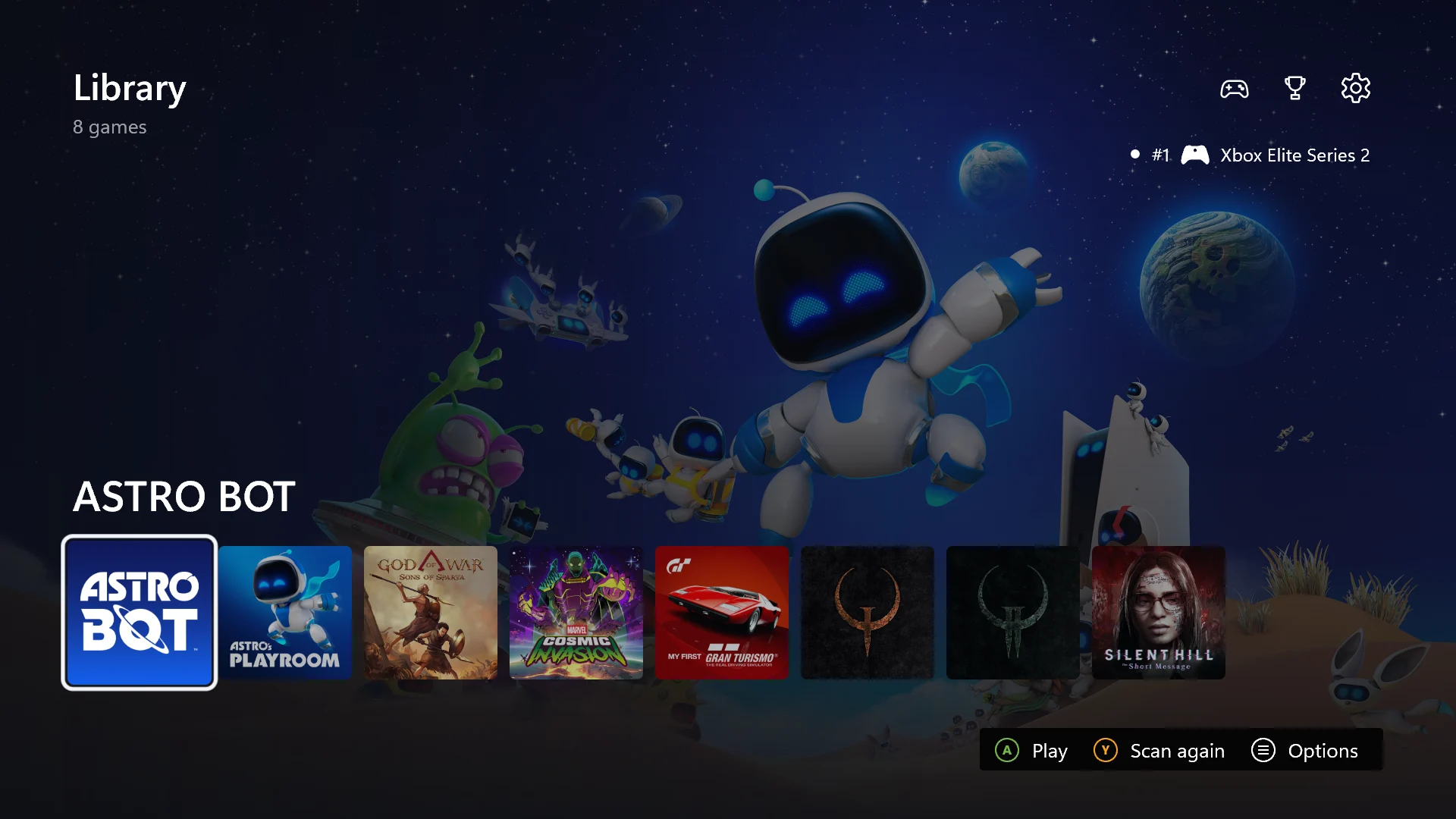
Quake II 有 Xbox Series X 實際遊戲演示,Astro’s Playroom 有控制器演示;其他作品則出現在早期遊戲庫中。演示只代表特定版本與場景,完整遊玩相容性仍待確認。
| PS5 遊戲 | Xbox 演示狀態 | 遊玩情況 | 影片 |
|---|---|---|---|
| Quake II | 實際遊戲演示 | 已展示 Xbox Series X 實際遊戲畫面;完整通關仍未確認。 | 觀看演示 |
| GEX Trilogy | 遊戲庫項目 | 出現在早期啟動器;僅有清單不能確認可玩程度。 | 觀看演示 |
| Hellboy: Web of Wyrd | 遊戲庫項目 | 列於早期遊戲庫,個別遊玩狀態仍待確認。 | 觀看演示 |
| Marvel Cosmic Invasion | 遊戲庫項目 | 出現在早期演示中,完整遊玩相容性仍未確認。 | 觀看演示 |
| Astro’s Playroom | 控制器演示 | 已展示 Xbox 控制器映射。Astro’s Playroom 與 Astro Bot 是不同遊戲。 | 觀看演示 |
沒有符合的遊戲,請更換關鍵字或清除搜尋。
較早的演示不代表後續每個版本都能相容。參考 Xbox 測試記錄時,請確認主機型號與版本號;上游 PC 結果不能直接證明 Xbox 可玩性。 Xbox 原始演示影片 ↗
下載與安裝
下載 PS5X,透過開發者模式安裝
準備已啟用開發者模式的 Xbox Series X 或 Series S、Windows PC、NTFS 格式的 USB 隨身碟,以及自行合法取得的遊戲檔案。Xbox One 不受支援。
Xbox 公開測試版 · 1.1.26291.1739
xbox-1.1.26291.1739 於 2026 年 10 月 19 日 01:39(UTC+8;UTC 日期為 10 月 18 日)發布。到 GitHub 的 Assets 區下載 Xbox ZIP,內含 .msix 應用程式與 Dependencies 資料夾;Source code 壓縮檔供自行編譯使用。
下載 Xbox 測試版 ↗啟用開發者模式前,先確認這兩件事
PS5X 免費嗎?
KytyPS5 是免費開源專案。Microsoft 開發者帳號註冊則是另一件事:新的個人註冊流程免收註冊費,但從 Xbox 或 Partner Center 直接進入仍會使用舊流程。付款前,先確認目前帳號顯示的註冊條件。
Microsoft 註冊入口與費用說明還能玩原本的 Xbox 遊戲嗎?
一般零售遊戲在 Retail Mode 執行,PS5X 則在 Developer Mode 執行。兩種模式切換時會重新啟動主機,不能同時使用。
Microsoft 模式切換說明
- 01
啟用 Xbox 開發者模式
先完成 Microsoft 應用程式開發者帳號註冊,再用 Xbox Dev Mode 顯示的代碼啟用主機,選擇 Switch and restart。在 Dev Home 找到 Device Portal 位址;PC 與 Xbox 需能透過網路互相連線。
Microsoft 主機啟用指南 - 02
- 03
透過 Xbox Device Portal 安裝
選擇 Add,加入 .msix 和 Dependencies 內的兩個套件。完成後,在 Dev Home 將應用程式類型設為 Game。
- 04
準備 USB 遊戲資料夾
使用 NTFS 格式,依專案文件在 PC 上為指定遊戲資料夾設定 ALL APPLICATION PACKAGES 讀取權限。連接 Xbox 時選擇 Media。
遊戲資料夾權限說明把遊戲放成可被掃描的目錄
遊戲資料夾必須包含 eboot.bin。啟動器最多向下搜尋兩層,也可讀取 .zar 封存檔。在 Settings → Game folders 加入上層資料夾,再按 Y 掃描。
PS5Games/
  ExampleGame/
    eboot.bin
    sce_sys/
      param.json
  AnotherGame.zar
讓應用程式讀取遊戲目錄
在 Windows PC 上,將 E: 換成 USB 實際磁碟代號,再於 PowerShell 對專用遊戲資料夾執行下列指令。也可在資料夾的安全性內容中,加入 ALL APPLICATION PACKAGES 並授予讀取及執行權限。
icacls "E:\PS5Games" /grant "*S-1-15-2-1:(OI)(CI)RX"這會允許所有 UWP 應用程式讀取該資料夾及子項目。若只想授權此應用程式,請依專案文件改用其套件 SID。
掃描完成後,遊戲應出現在遊戲庫。若仍找不到,先檢查資料夾路徑、eboot.bin 和讀取權限,再調整圖形設定。
- 05
加入資料夾,先測一款遊戲
在應用程式設定中加入 USB 遊戲資料夾,按 Y 重新掃描。啟動一款遊戲,檢查畫面、聲音、操作與存檔;回報問題時附上主機型號與版本號。
USB 權限、控制器組合鍵與安裝包更新方式,請參考 Xbox 應用程式文件。 Xbox 應用程式文件 ↗
操作與存檔
控制器、存檔與返回一般 Xbox 遊戲
控制器指南可將 Xbox 輸入對應到 PS5 功能。以下整理標準 Xbox 手把較容易漏掉的組合鍵。
| Xbox 操作 | 功能 |
|---|---|
| Menu | PS5 Options 按鈕 |
| 按住 View 並移動或按下左搖桿 | 觸控板位置或觸控板按壓 |
| 按住 View 並移動右搖桿 | 模擬傾斜與體感輸入 |
| View + Menu | 開啟模擬器的遊戲中選單 |
| View + Menu + LT + RT | 顯示或隱藏效能統計疊層 |
按住 View 時,搖桿不會傳送一般遊戲移動輸入;放開 View 即可恢復普通搖桿操作。
存檔放在哪裡,如何備份?
在 Settings → User Data Path 選擇可寫入的 USB 資料夾,即可存放存檔、修補檔與獎盃資料。只有讀取權限並不足夠;若無法寫入,遊戲會改用應用程式本身的資料夾。關閉遊戲後,先複製指定的使用者資料目錄,再替換或移除檔案。
使用者資料位置與權限Xbox 版如何更新?
透過 Device Portal 將較新的 Xbox 安裝包覆蓋安裝到現有應用程式。Xbox 發布說明表示會保留應用程式資料。仍可另外備份使用者資料夾,並使用 Xbox 發布包,避免套用桌面版內建更新器的操作方式。
Xbox 更新與安裝說明如何返回 Retail Mode?
在 Dev Home 開啟 Quick Actions → Leave Dev Mode,主機會重新啟動至 Retail Mode,供一般 Xbox 遊戲使用。要返回開發者模式時,開啟 Xbox Dev Mode 並選擇 Switch and restart。
切換 Retail 與 Developer Mode效能與限制
效能如何?有哪些限制?
效能會隨遊戲、場景與版本改變。進入選單或玩到其中一個場景,不代表能穩定通關。安裝前,先查看同款遊戲、同型號主機的 Xbox 演示。
PS5X、PC 模擬器與原生 Xbox 版有何差別?
| 方式 | 執行環境 | 遊玩前先確認 |
|---|---|---|
| PS5X / KytyPS5 Xbox | Xbox 開發者模式 | 查看相同 Xbox 型號與版本的遊戲記錄。 |
| 上游 KytyPS5 | 主要為 Windows / Linux | 確認 PC 硬體、渲染器與遊戲測試結果。 |
| 原生 Xbox 版本 | 一般 Xbox 環境 | 使用發行商提供的 Xbox 遊戲版本。 |
Xbox 移植版使用獨立的 Direct3D 12 渲染器。部分不支援的繪圖操作會被跳過,因此遊戲即使能啟動,仍可能缺少特效或出現畫面錯誤。PC 的設定和效能數據也未必適用。遇到圖形問題時,請查看 Xbox 版本的發布說明與已知限制。
自行查看執行情況時,可開啟效能疊層,在同一台主機、同一版本比較相同場景。除了 FPS,也檢查聲音、輸入反應、缺失畫面與存檔。調整需要在啟動時套用的設定後,重新開啟遊戲。
應該用 PS5X,還是原生 Xbox 版本?
想日常遊玩時,若發行商有推出原生 Xbox 版,可優先使用該版本。Quake II 已有官方 Xbox 版本。PS5X 適合嘗試讓 PS5 版本在 Xbox 硬體上執行;原生 Xbox 版、PS5X 執行和從其他裝置串流,是不同的遊玩方式。
常見安裝與執行問題
應用程式無法安裝
確認選擇 Xbox .msix,並加入 Dependencies 內的兩個套件。若安裝失敗,先保留 Device Portal 的完整錯誤訊息。
找不到遊戲
確認資料夾路徑、USB 的 Media 模式與讀取權限,再按 Y 掃描。出現封面只代表找到遊戲,不保證能成功啟動。
遊戲停止或畫面異常
保留主機型號、應用程式與遊戲版本,以及最後正常的場景。應用程式會在 LocalState 寫入 kyty-uwp.txt 與 kyty-emulator.txt;回報當機時附上這些記錄檔,並比對 Xbox 已知限制中的相似症狀。
常見問題
Xbox 執行 PS5 遊戲常見問題
PS5 遊戲真的能在 Xbox 硬體上執行嗎?
可以。PS5X 是 Cosmo 製作的實驗性 KytyPS5 Xbox 移植,透過開發者模式在 Xbox Series X 本機載入 PS5 遊戲檔案。這是社群相容性專案,與官方 Xbox 發行版本、從 PS5 串流畫面不同;支援程度依遊戲與版本而異。
PS5X 現在有公開下載嗎?
有。Cosmo/KytyPS5 在 GitHub 提供 Xbox 測試版。xbox-1.1.26291.1739 於 2026 年 10 月 19 日 01:39(UTC+8;UTC 日期為 10 月 18 日)發布。
支援 Xbox Series S 或 Xbox One 嗎?
Xbox 安裝包支援開發者模式下的 Series X|S,不支援 Xbox One。Series X 的演示不能當作 Series S 的效能測量。
插入 PS5 光碟就能玩嗎?
不行。PS5X 使用準備好的遊戲資料夾或 .zar 封存檔,不提供 PS5 光碟播放功能。你需要自行準備合法取得的遊戲檔案。
所有 PS5 獨佔遊戲都能玩嗎?
目前尚未證實支援整個 PS5 遊戲庫。PC 相容性記錄或 Xbox 啟動器中的封面,都不能確認 Xbox 版本已可遊玩該作品。
可以使用 Xbox 控制器嗎?
可以。專案支援 Xbox 控制器,並提供觸控板與動作輸入的組合鍵。開啟應用程式內的控制器指南即可查看映射方式。
這和 AnyPS5 是同一個專案嗎?
不是。PS5X 是 Cosmo 的 KytyPS5 Xbox 移植版;AnyPS5 是另一個專案,有獨立的桌面端操作流程。
這是 PlayStation 或 Xbox 官方提供的功能嗎?
不是。KytyPS5 是社群專案,並聲明與 Sony Interactive Entertainment 或 PlayStation 沒有隸屬關係。
專案與來源
下載、安裝文件與原始影片
從專案發布頁取得 Xbox 安裝包,依應用程式文件設定主機與 USB,並透過原始影片查看遊戲演示。